Registrazione dei Test
Chrome DevTools ha un pannello Recorder che consente agli utenti di registrare e riprodurre passaggi automatizzati all'interno di Chrome. Questi passaggi possono essere esportati in test WebdriverIO con un'estensione rendendo la scrittura dei test molto semplice.
Che cos'è Chrome DevTools Recorder
Il Chrome DevTools Recorder è uno strumento che ti permette di registrare e riprodurre azioni di test direttamente nel browser ed esportarle anche come JSON (o esportarle in test e2e), oltre a misurare le prestazioni dei test.
Lo strumento è semplice e, poiché è integrato nel browser, abbiamo la comodità di non dover cambiare contesto o utilizzare strumenti di terze parti.
Come registrare un test con Chrome DevTools Recorder
Se hai l'ultima versione di Chrome, avrai già il Recorder installato e disponibile. Basta aprire qualsiasi sito web, fare un clic destro e selezionare "Ispeziona". All'interno di DevTools puoi aprire il Recorder premendo CMD/Control + Shift + p e digitando "Show Recorder".
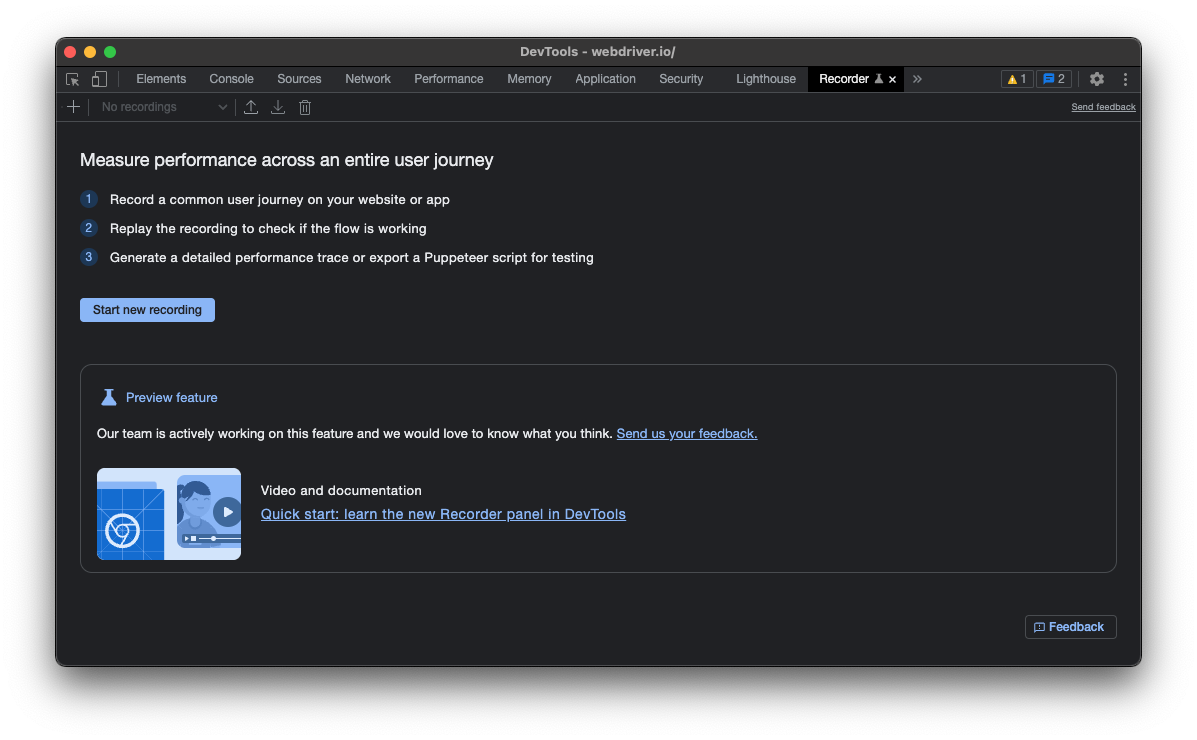
Per iniziare a registrare un percorso utente, clicca su "Start new recording", dai un nome al tuo test e poi usa il browser per registrare il test:
Come passo successivo, clicca su "Replay" per verificare se la registrazione è stata eseguita con successo e fa ciò che volevi fare. Se tutto è a posto, clicca sull'icona export e seleziona "Export as a WebdriverIO Test Script":
L'opzione "Export as a WebdriverIO Test Script" è disponibile solo se hai installato l'estensione WebdriverIO Chrome Recorder.
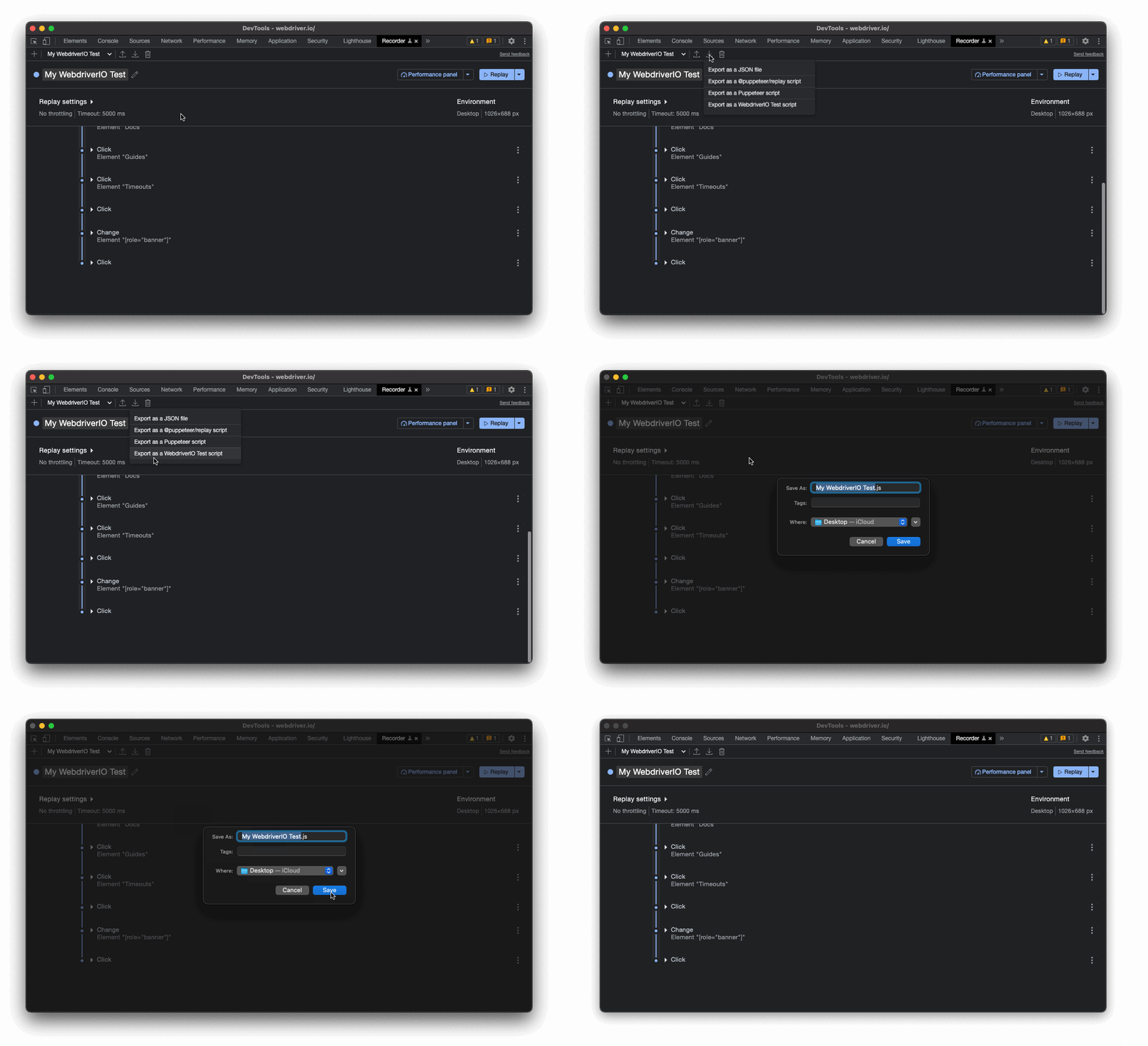
Ecco fatto!
Esportazione della registrazione
Se hai esportato il flusso come script di test WebdriverIO, dovrebbe scaricare uno script che puoi copiare e incollare nella tua suite di test. Ad esempio, la registrazione precedente appare come segue:
describe("My WebdriverIO Test", function () {
  it("tests My WebdriverIO Test", function () {
    await browser.setWindowSize(1026, 688)
    await browser.url("https://webdriver.io/")
    await browser.$("#__docusaurus > div.main-wrapper > header > div").click()
    await browser.$("#__docusaurus > nav > div.navbar__inner > div:nth-child(1) > a:nth-child(3)").click()rec
    await browser.$("#__docusaurus > div.main-wrapper.docs-wrapper.docs-doc-page > div > aside > div > nav > ul > li:nth-child(4) > div > a").click()
    await browser.$("#__docusaurus > div.main-wrapper.docs-wrapper.docs-doc-page > div > aside > div > nav > ul > li:nth-child(4) > ul > li:nth-child(2) > a").click()
    await browser.$("#__docusaurus > nav > div.navbar__inner > div.navbar__items.navbar__items--right > div.searchBox_qEbK > button > span.DocSearch-Button-Container > span").click()
    await browser.$("#docsearch-input").setValue("click")
    await browser.$("#docsearch-item-0 > a > div > div.DocSearch-Hit-content-wrapper > span").click()
  });
});
Assicurati di rivedere alcuni dei localizzatori e sostituirli con tipi di selettori più resilienti se necessario. Puoi anche esportare il flusso come file JSON e utilizzare il pacchetto @wdio/chrome-recorder per trasformarlo in uno script di test effettivo.
Passi successivi
Puoi utilizzare questo flusso per creare facilmente test per le tue applicazioni. Chrome DevTools Recorder ha varie funzionalità aggiuntive, ad esempio:
Assicurati di consultare la loro documentazione.
