Testy rejestrowane
Chrome DevTools posiada panel Rejestrator (Recorder), który pozwala użytkownikom nagrywać i odtwarzać zautomatyzowane kroki w Chrome. Te kroki mogą być eksportowane do testów WebdriverIO za pomocą rozszerzenia, co sprawia, że pisanie testów jest bardzo łatwe.
Czym jest Rejestrator Chrome DevTools
Rejestrator Chrome DevTools to narzędzie, które pozwala nagrywać i odtwarzać czynności testowe bezpośrednio w przeglądarce, a także eksportować je jako JSON (lub eksportować je jako testy e2e), a także mierzyć wydajność testów.
Narzędzie jest proste w obsłudze, a ponieważ jest zintegrowane z przeglądarką, mamy wygodę niezmiennego kontekstu i nie musimy korzystać z żadnych narzędzi zewnętrznych.
Jak nagrać test za pomocą Rejestratora Chrome DevTools
Jeśli masz najnowszą wersję Chrome, Rejestrator będzie już zainstalowany i dostępny. Wystarczy otworzyć dowolną stronę internetową, kliknąć prawym przyciskiem myszy i wybrać "Zbadaj". W DevTools możesz otworzyć Rejestrator, naciskając CMD/Control + Shift + p i wpisując "Show Recorder".
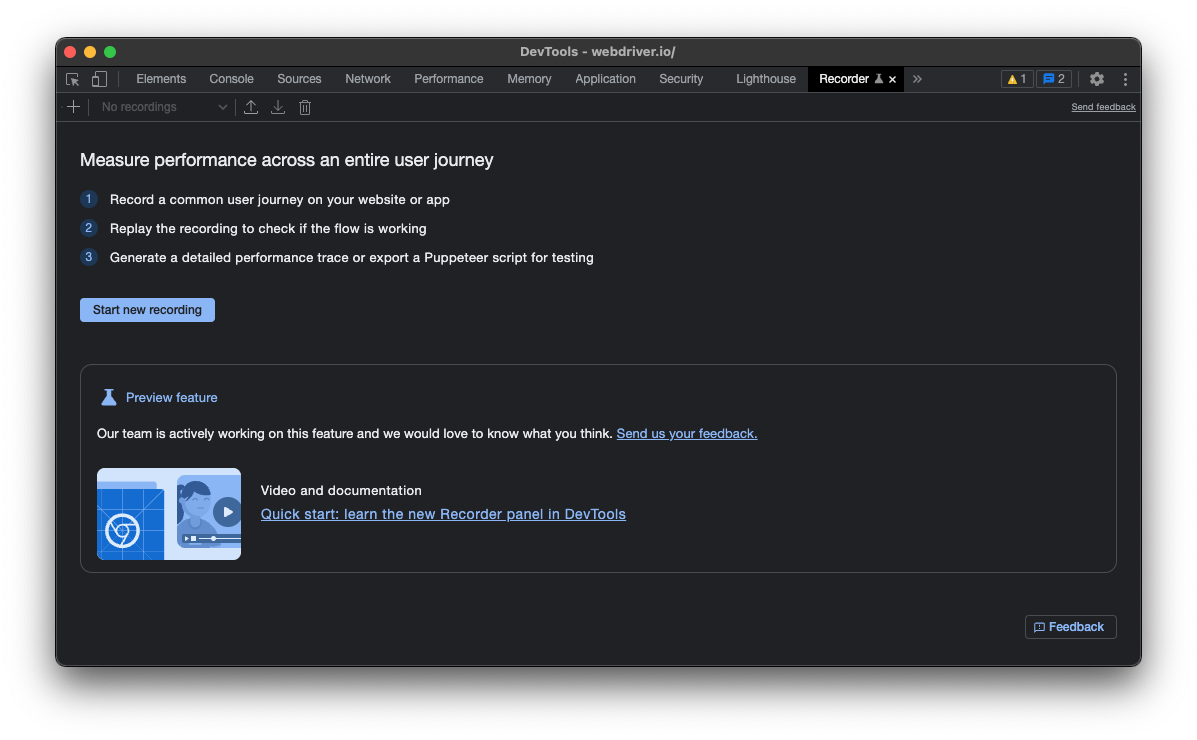
Aby rozpocząć nagrywanie ścieżki użytkownika, kliknij "Start new recording", nadaj nazwę swojemu testowi, a następnie używaj przeglądarki do nagrania testu:
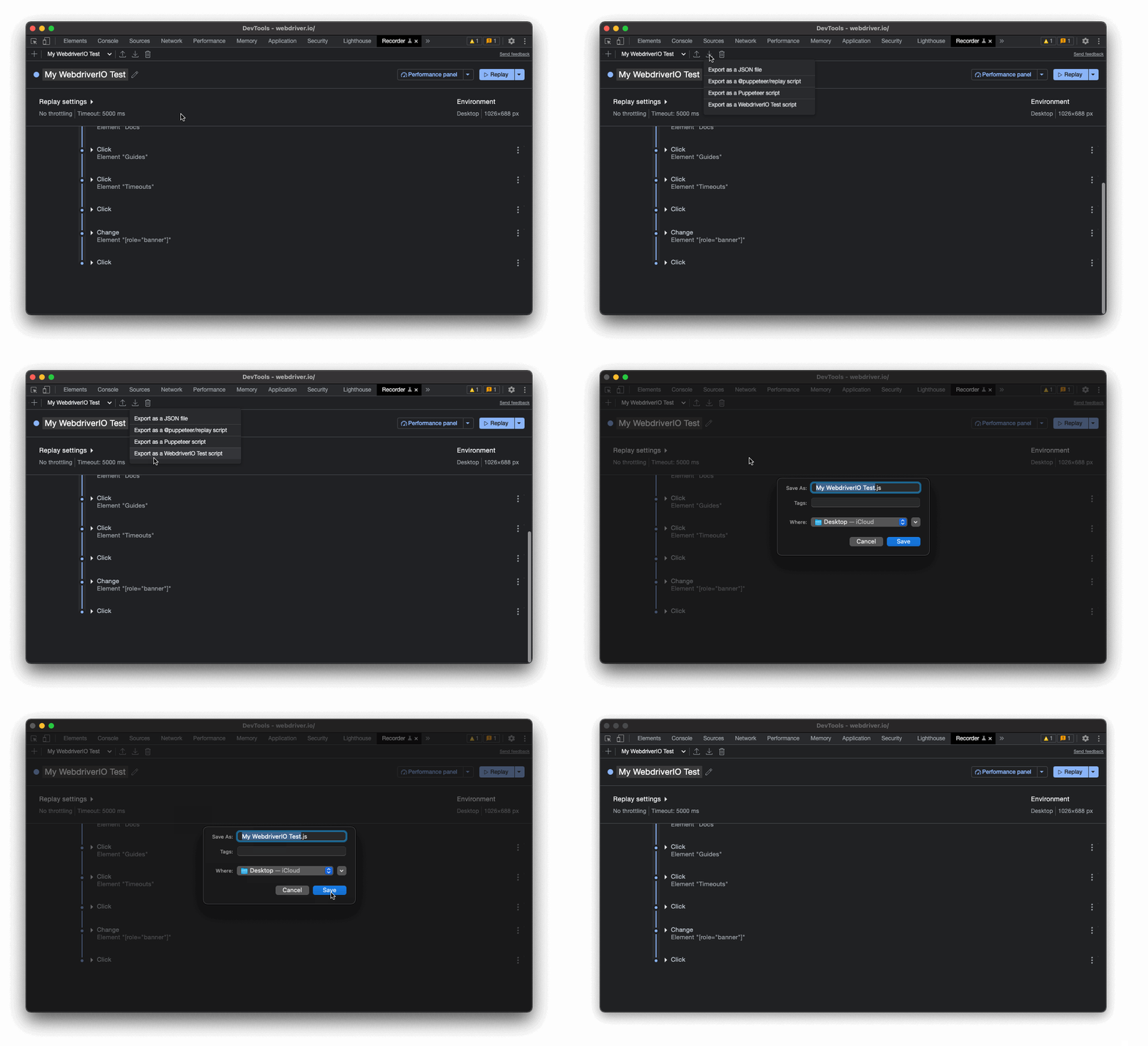
Następnym krokiem jest kliknięcie "Replay", aby sprawdzić, czy nagranie było udane i wykonuje to, co chciałeś zrobić. Jeśli wszystko jest w porządku, kliknij ikonę eksportu i wybierz "Export as a WebdriverIO Test Script":
Opcja "Export as a WebdriverIO Test Script" jest dostępna tylko po zainstalowaniu rozszerzenia WebdriverIO Chrome Recorder.
To wszystko!
Eksport nagrania
Jeśli wyeksportowałeś przepływ jako skrypt testowy WebdriverIO, powinien zostać pobrany skrypt, który możesz skopiować i wkleić do swojego zestawu testów. Na przykład powyższe nagranie wygląda następująco:
describe("My WebdriverIO Test", function () {
  it("tests My WebdriverIO Test", function () {
    await browser.setWindowSize(1026, 688)
    await browser.url("https://webdriver.io/")
    await browser.$("#__docusaurus > div.main-wrapper > header > div").click()
    await browser.$("#__docusaurus > nav > div.navbar__inner > div:nth-child(1) > a:nth-child(3)").click()rec
    await browser.$("#__docusaurus > div.main-wrapper.docs-wrapper.docs-doc-page > div > aside > div > nav > ul > li:nth-child(4) > div > a").click()
    await browser.$("#__docusaurus > div.main-wrapper.docs-wrapper.docs-doc-page > div > aside > div > nav > ul > li:nth-child(4) > ul > li:nth-child(2) > a").click()
    await browser.$("#__docusaurus > nav > div.navbar__inner > div.navbar__items.navbar__items--right > div.searchBox_qEbK > button > span.DocSearch-Button-Container > span").click()
    await browser.$("#docsearch-input").setValue("click")
    await browser.$("#docsearch-item-0 > a > div > div.DocSearch-Hit-content-wrapper > span").click()
  });
});
Upewnij się, że przejrzysz niektóre lokalizatory i w razie potrzeby zastąp je bardziej odpornymi typami selektorów. Możesz również wyeksportować przepływ jako plik JSON i użyć pakietu @wdio/chrome-recorder do przekształcenia go w rzeczywisty skrypt testowy.
Następne kroki
Możesz użyć tego przepływu, aby łatwo tworzyć testy dla swoich aplikacji. Rejestrator Chrome DevTools posiada różne dodatkowe funkcje, np.:
Koniecznie zapoznaj się z ich dokumentacją.
