ocrClickOnText
Klicka på ett element baserat på tillhandahållna texter. Kommandot söker efter den angivna texten och försöker hitta en matchning baserad på fuzzy-logik från Fuse.js. Detta innebär att om du skulle ange en selektor med ett stavfel, eller om den hittade texten inte är en 100% matchning, kommer den ändå att försöka ge dig tillbaka ett element. Se loggarna nedan.
Användning
await browser.ocrClickOnText({ text: "Start3d" });
Output
Logs
# Still finding a match even though we searched for "Start3d" and the found text was "Started"
[0-0] 2024-05-25T05:05:20.096Z INFO webdriver: COMMAND ocrClickOnText(<object>)
......................
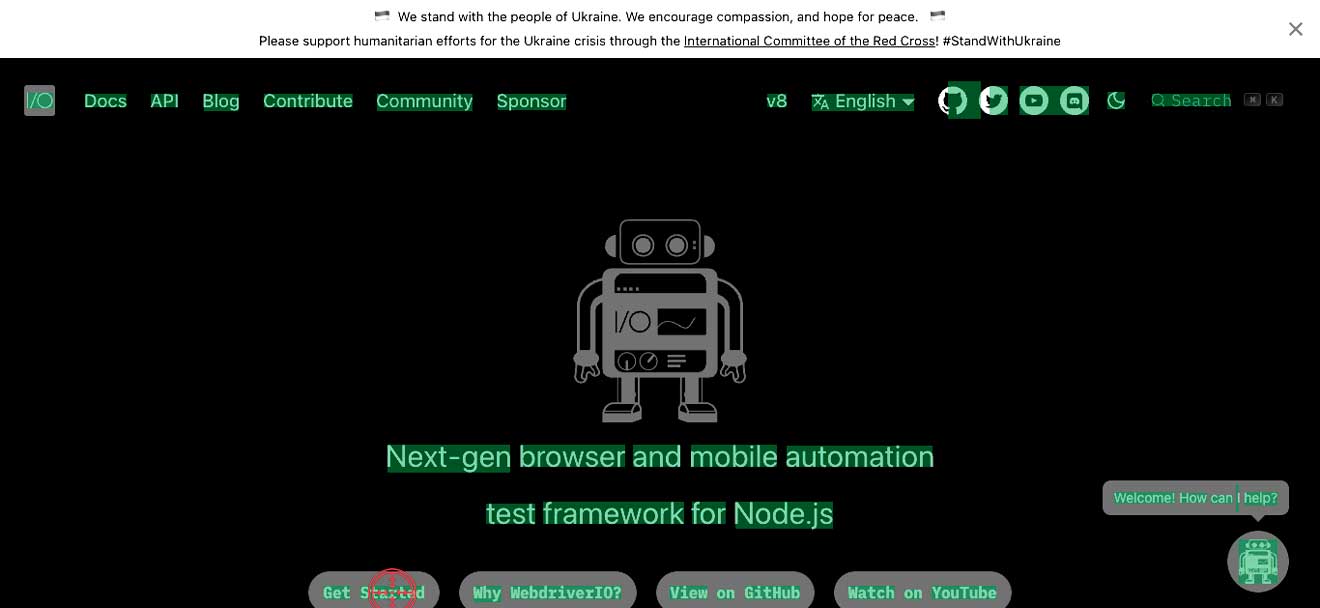
[0-0] 2024-05-25T05:05:21.022Z INFO @wdio/ocr-service:ocrGetElementPositionByText: Multiple matches were found based on the word "Start3d". The match "Started" with score "85.71%" will be used.
Image
Du hittar en bild i din (standard)imagesFolder med ett mål som visar dig var modulen har klickat.
Alternativ
text
- Typ:
string - Obligatoriskt: ja
Texten du vill söka efter för att klicka på.
Exempel
await browser.ocrClickOnText({ text: "WebdriverIO" });
clickDuration
- Typ:
number - Obligatoriskt: nej
- Standard:
500millisekunder
Detta är klickets varaktighet. Om du vill kan du också skapa ett "långt klick" genom att öka tiden.
Exempel
await browser.ocrClickOnText({
    text: "WebdriverIO",
    clickDuration: 3000, // Detta är 3 sekunder
});
contrast
- Typ:
number - Obligatoriskt: nej
- Standard:
0.25
Ju högre kontrast, desto mörkare blir bilden och vice versa. Detta kan hjälpa till att hitta text i en bild. Den accepterar värden mellan -1 och 1.
Exempel
await browser.ocrClickOnText({
    text: "WebdriverIO",
    contrast: 0.5,
});
haystack
- Typ:
number - Obligatoriskt:
WebdriverIO.Element | ChainablePromiseElement | Rectangle
Detta är sökområdet på skärmen där OCR behöver leta efter text. Detta kan vara ett element eller en rektangel som innehåller x, y, width och height
Exempel
await browser.ocrClickOnText({
    text: "WebdriverIO",
    haystack: $("elementSelector"),
});

// ELLER
await browser.ocrClickOnText({
    text: "WebdriverIO",
    haystack: await $("elementSelector"),
});

// ELLER
await browser.ocrClickOnText({
    text: "WebdriverIO",
    haystack: {
        x: 10,
        y: 50,
        width: 300,
        height: 75,
    },
});
language
- Typ:
string - Obligatoriskt: Nej
- Standard:
eng
Språket som Tesseract kommer att känna igen. Mer information finns här och de stödda språken kan hittas här.
Exempel
import { SUPPORTED_OCR_LANGUAGES } from "@wdio/ocr-service";
await browser.ocrClickOnText({
    text: "WebdriverIO",
    // Använd holländska som språk
    language: SUPPORTED_OCR_LANGUAGES.DUTCH,
});
relativePosition
- Typ:
object - Obligatoriskt: nej
Du kan klicka på skärmen relativt till det matchande elementet. Detta kan göras baserat på relativa pixlar above, right, below eller left från det matchande elementet.
Följande kombinationer är tillåtna
- enstaka egenskaper
above+leftellerabove+rightbelow+leftellerbelow+right
Följande kombinationer är INTE tillåtna
aboveplusbelowleftplusright
relativePosition.above
- Typ:
number - Obligatoriskt: nej
Klicka x pixlar ovanför det matchande elementet.
Exempel
await browser.ocrClickOnText({
    text: "WebdriverIO",
    relativePosition: {
        above: 100,
    },
});
relativePosition.right
- Typ:
number - Obligatoriskt: nej
Klicka x pixlar till höger om det matchande elementet.
Exempel
await browser.ocrClickOnText({
    text: "WebdriverIO",
    relativePosition: {
        right: 100,
    },
});
relativePosition.below
- Typ:
number - Obligatoriskt: nej
Klicka x pixlar under det matchande elementet.
Exempel
await browser.ocrClickOnText({
    text: "WebdriverIO",
    relativePosition: {
        below: 100,
    },
});
relativePosition.left
- Typ:
number - Obligatoriskt: nej
Klicka x pixlar till vänster om det matchande elementet.
Exempel
await browser.ocrClickOnText({
    text: "WebdriverIO",
    relativePosition: {
        left: 100,
    },
});
fuzzyFindOptions
Du kan ändra fuzzy-logiken för att hitta text med följande alternativ. Detta kan hjälpa till att hitta en bättre matchning.
fuzzyFindOptions.distance
- Typ:
number - Obligatoriskt: nej
- Standard: 100
Bestämmer hur nära matchningen måste vara den osäkra platsen (angiven av location). En exakt bokstavsmatchning som är på avstånd tecken från den osäkra platsen skulle poängsättas som en fullständig icke-matchning. Ett avstånd på 0 kräver att matchningen är på den exakta angivna platsen. Ett avstånd på 1000 skulle kräva en perfekt matchning för att vara inom 800 tecken från platsen för att hittas med en tröskel på 0,8.
Exempel
await browser.ocrClickOnText({
    text: "WebdriverIO",
    fuzzyFindOptions: {
        distance: 20,
    },
});
fuzzyFindOptions.location
- Typ:
number - Obligatoriskt: nej
- Standard: 0
Bestämmer ungefär var i texten mönstret förväntas finnas.
Exempel
await browser.ocrClickOnText({
    text: "WebdriverIO",
    fuzzyFindOptions: {
        location: 20,
    },
});
fuzzyFindOptions.threshold
- Typ:
number - Obligatoriskt: nej
- Standard: 0.6
Vid vilken punkt ger matchningsalgoritmen upp. En tröskel på 0 kräver en perfekt matchning (av både bokstäver och plats), en tröskel på 1.0 skulle matcha vad som helst.
Exempel
await browser.ocrClickOnText({
    text: "WebdriverIO",
    fuzzyFindOptions: {
        threshold: 0.8,
    },
});
fuzzyFindOptions.isCaseSensitive
- Typ:
boolean - Obligatoriskt: nej
- Standard: false
Om sökningen ska vara skiftlägeskänslig.
Exempel
await browser.ocrClickOnText({
    text: "WebdriverIO",
    fuzzyFindOptions: {
        isCaseSensitive: true,
    },
});
fuzzyFindOptions.minMatchCharLength
- Typ:
number - Obligatoriskt: nej
- Standard: 2
Endast de matchningar vars längd överstiger detta värde kommer att returneras. (Till exempel, om du vill ignorera enstaka tecken-matchningar i resultatet, ställ in det till 2)
Exempel
await browser.ocrClickOnText({
    text: "WebdriverIO",
    fuzzyFindOptions: {
        minMatchCharLength: 5,
    },
});
fuzzyFindOptions.findAllMatches
- Typ:
number - Obligatoriskt: nej
- Standard: false
När true, kommer matchningsfunktionen att fortsätta till slutet av ett sökmönster även om en perfekt matchning redan har hittats i strängen.
Exempel
await browser.ocrClickOnText({
    text: "WebdriverIO",
    fuzzyFindOptions: {
        findAllMatches: 100,
    },
});
