ocrClickOnText
Cliquez sur un élément basé sur les textes fournis. La commande recherchera le texte fourni et essaiera de trouver une correspondance basée sur la logique floue de Fuse.js. Cela signifie que si vous fournissez un sélecteur avec une faute de frappe, ou si le texte trouvé n'est pas une correspondance à 100%, il essaiera quand même de vous renvoyer un élément. Voir les logs ci-dessous.
Utilisation
await browser.ocrClickOnText({ text: "Start3d" });
Sortie
Logs
# Trouve toujours une correspondance même si nous avons cherché "Start3d" et que le texte trouvé était "Started"
[0-0] 2024-05-25T05:05:20.096Z INFO webdriver: COMMAND ocrClickOnText(<object>)
......................
[0-0] 2024-05-25T05:05:21.022Z INFO @wdio/ocr-service:ocrGetElementPositionByText: Multiple matches were found based on the word "Start3d". The match "Started" with score "85.71%" will be used.
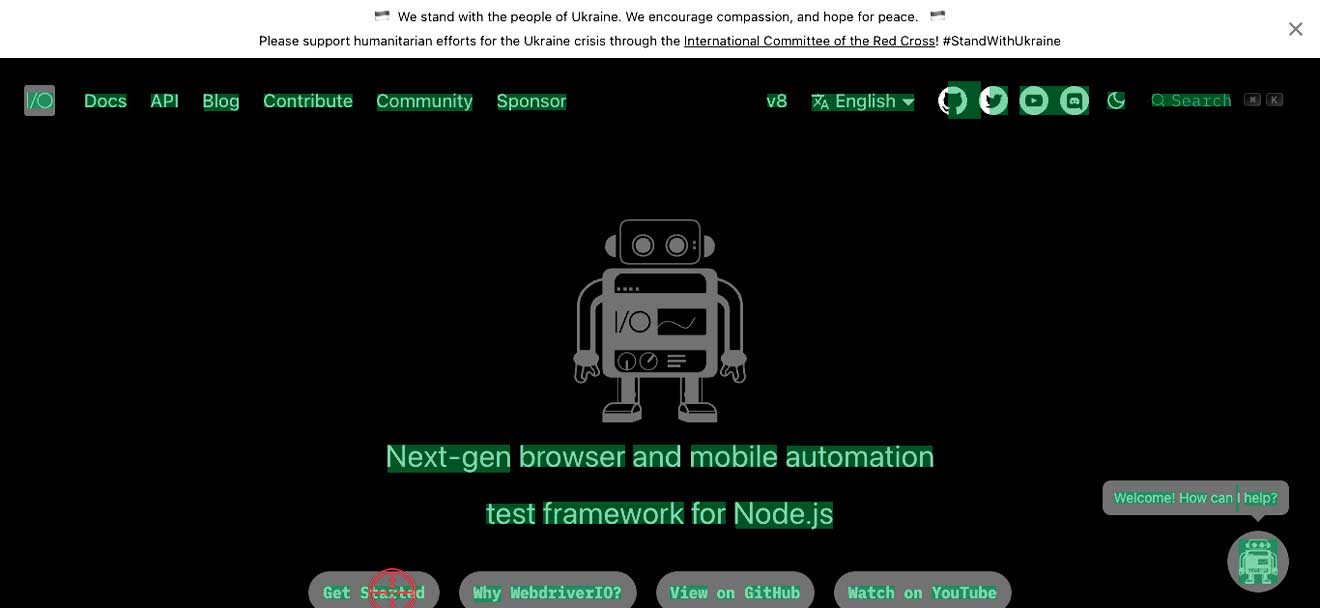
Image
Vous trouverez une image dans votre (par défaut)imagesFolder avec une cible pour vous montrer où le module a cliqué.
Options
text
- Type:
string - Obligatoire: oui
Le texte que vous souhaitez rechercher pour cliquer dessus.
Exemple
await browser.ocrClickOnText({ text: "WebdriverIO" });
clickDuration
- Type:
number - Obligatoire: non
- Par défaut:
500millisecondes
C'est la durée du clic. Si vous le souhaitez, vous pouvez également créer un "clic long" en augmentant le temps.
Exemple
await browser.ocrClickOnText({
    text: "WebdriverIO",
    clickDuration: 3000, // Ceci représente 3 secondes
});
contrast
- Type:
number - Obligatoire: non
- Par défaut:
0.25
Plus le contraste est élevé, plus l'image est sombre et vice versa. Cela peut aider à trouver du texte dans une image. Il accepte des valeurs entre -1 et 1.
Exemple
await browser.ocrClickOnText({
    text: "WebdriverIO",
    contrast: 0.5,
});
haystack
- Type:
number - Obligatoire:
WebdriverIO.Element | ChainablePromiseElement | Rectangle
C'est la zone de recherche dans l'écran où l'OCR doit chercher du texte. Cela peut être un élément ou un rectangle contenant x, y, width et height
Exemple
await browser.ocrClickOnText({
    text: "WebdriverIO",
    haystack: $("elementSelector"),
});

// OU
await browser.ocrClickOnText({
    text: "WebdriverIO",
    haystack: await $("elementSelector"),
});

// OU
await browser.ocrClickOnText({
    text: "WebdriverIO",
    haystack: {
        x: 10,
        y: 50,
        width: 300,
        height: 75,
    },
});
language
- Type:
string - Obligatoire: Non
- Par défaut:
eng
La langue que Tesseract reconnaîtra. Plus d'informations peuvent être trouvées ici et les langues prises en charge peuvent être trouvées ici.
Exemple
import { SUPPORTED_OCR_LANGUAGES } from "@wdio/ocr-service";
await browser.ocrClickOnText({
    text: "WebdriverIO",
    // Utiliser le néerlandais comme langue
    language: SUPPORTED_OCR_LANGUAGES.DUTCH,
});
relativePosition
- Type:
object - Obligatoire: non
Vous pouvez cliquer sur l'écran par rapport à l'élément correspondant. Cela peut être fait en fonction des pixels relatifs above, right, below ou left de l'élément correspondant.
Les combinaisons suivantes sont autorisées
- propriétés simples
above+leftouabove+rightbelow+leftoubelow+right
Les combinaisons suivantes ne sont PAS autorisées
aboveplusbelowleftplusright
relativePosition.above
- Type:
number - Obligatoire: non
Cliquez x pixels au-dessus de l'élément correspondant.
Exemple
await browser.ocrClickOnText({
    text: "WebdriverIO",
    relativePosition: {
        above: 100,
    },
});
relativePosition.right
- Type:
number - Obligatoire: non
Cliquez x pixels à droite de l'élément correspondant.
Exemple
await browser.ocrClickOnText({
    text: "WebdriverIO",
    relativePosition: {
        right: 100,
    },
});
relativePosition.below
- Type:
number - Obligatoire: non
Cliquez x pixels en dessous de l'élément correspondant.
Exemple
await browser.ocrClickOnText({
    text: "WebdriverIO",
    relativePosition: {
        below: 100,
    },
});
relativePosition.left
- Type:
number - Obligatoire: non
Cliquez x pixels à gauche de l'élément correspondant.
Exemple
await browser.ocrClickOnText({
    text: "WebdriverIO",
    relativePosition: {
        left: 100,
    },
});
fuzzyFindOptions
Vous pouvez modifier la logique floue pour trouver du texte avec les options suivantes. Cela peut aider à trouver une meilleure correspondance.
fuzzyFindOptions.distance
- Type:
number - Obligatoire: non
- Par défaut: 100
Détermine à quel point la correspondance doit être proche de l'emplacement flou (spécifié par location). Une correspondance exacte de lettre qui est à distance caractères de l'emplacement flou serait considérée comme une non-correspondance complète. Une distance de 0 nécessite que la correspondance soit à l'emplacement exact spécifié. Une distance de 1000 nécessiterait une correspondance parfaite pour être à moins de 800 caractères de l'emplacement pour être trouvée en utilisant un seuil de 0,8.
Exemple
await browser.ocrClickOnText({
    text: "WebdriverIO",
    fuzzyFindOptions: {
        distance: 20,
    },
});
fuzzyFindOptions.location
- Type:
number - Obligatoire: non
- Par défaut: 0
Détermine approximativement où dans le texte le modèle est censé être trouvé.
Exemple
await browser.ocrClickOnText({
    text: "WebdriverIO",
    fuzzyFindOptions: {
        location: 20,
    },
});
fuzzyFindOptions.threshold
- Type:
number - Obligatoire: non
- Par défaut: 0.6
À quel moment l'algorithme de correspondance abandonne. Un seuil de 0 nécessite une correspondance parfaite (à la fois des lettres et de l'emplacement), un seuil de 1.0 correspondrait à n'importe quoi.
Exemple
await browser.ocrClickOnText({
    text: "WebdriverIO",
    fuzzyFindOptions: {
        threshold: 0.8,
    },
});
fuzzyFindOptions.isCaseSensitive
- Type:
boolean - Obligatoire: non
- Par défaut: false
Si la recherche doit être sensible à la casse.
Exemple
await browser.ocrClickOnText({
    text: "WebdriverIO",
    fuzzyFindOptions: {
        isCaseSensitive: true,
    },
});
fuzzyFindOptions.minMatchCharLength
- Type:
number - Obligatoire: non
- Par défaut: 2
Seules les correspondances dont la longueur dépasse cette valeur seront renvoyées. (Par exemple, si vous voulez ignorer les correspondances de caractères uniques dans le résultat, définissez-le à 2)
Exemple
await browser.ocrClickOnText({
    text: "WebdriverIO",
    fuzzyFindOptions: {
        minMatchCharLength: 5,
    },
});
fuzzyFindOptions.findAllMatches
- Type:
number - Obligatoire: non
- Par défaut: false
Lorsque true, la fonction de correspondance continuera jusqu'à la fin d'un modèle de recherche même si une correspondance parfaite a déjà été localisée dans la chaîne.
Exemple
await browser.ocrClickOnText({
    text: "WebdriverIO",
    fuzzyFindOptions: {
        findAllMatches: 100,
    },
});
