Testrunner
WebdriverIO viene con su propio ejecutor de pruebas para ayudarte a comenzar a probar lo más rápido posible. Se supone que debe hacer todo el trabajo por ti, permite integrar servicios de terceros y te ayuda a ejecutar tus pruebas de la manera más eficiente posible.
El ejecutor de pruebas de WebdriverIO está empaquetado por separado en el paquete NPM @wdio/cli.
Instálalo así:
- npm
- Yarn
- pnpm
- Bun
npm install @wdio/cli
yarn add @wdio/cli
pnpm add @wdio/cli
bun add @wdio/cli
Para ver la ayuda de la interfaz de línea de comandos, escribe el siguiente comando en tu terminal:
$ npx wdio --help

wdio <command>

Commands:
  wdio config                           Initialize WebdriverIO and setup configuration in
                                        your current project.
  wdio install <type> <name>            Add a `reporter`, `service`, or `framework` to
                                        your WebdriverIO project
  wdio repl <option> [capabilities]     Run WebDriver session in command line
  wdio run <configPath>                 Run your WDIO configuration file to initialize
                                        your tests.

Options:
  --version  Show version number                                       [boolean]
  --help     Show help                                                 [boolean]
¡Genial! Ahora necesitas definir un archivo de configuración donde se establezca toda la información sobre tus pruebas, capacidades y ajustes. Pasa a la sección de Archivo de Configuración para ver cómo debe ser ese archivo.
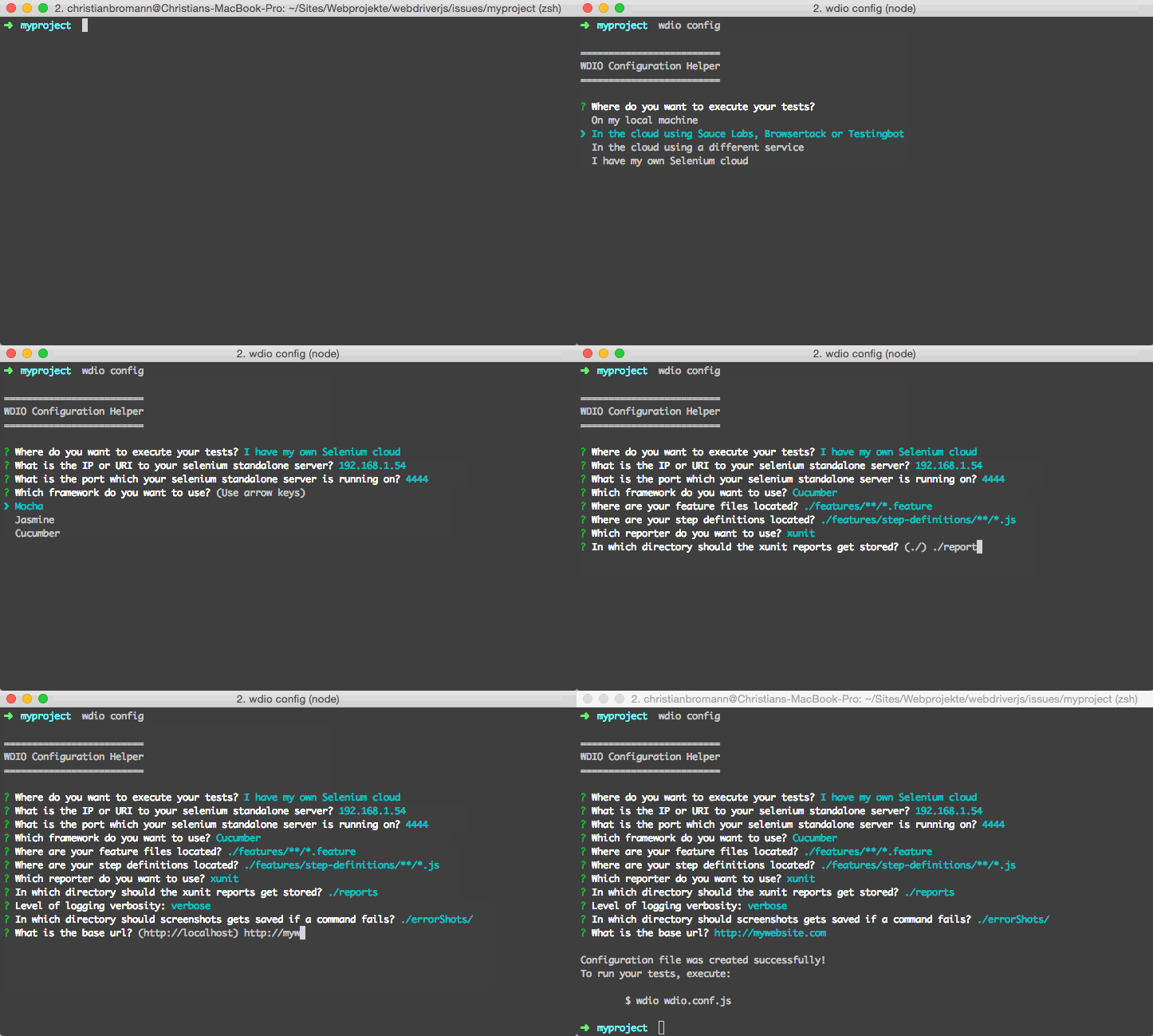
Con el asistente de configuración wdio, es muy fácil generar tu archivo de configuración. Simplemente ejecuta:
$ npx wdio config
...y se iniciará la utilidad de asistencia.
Te hará preguntas y generará un archivo de configuración para ti en menos de un minuto.
Una vez que tengas tu archivo de configuración configurado, puedes comenzar tus pruebas ejecutando:
npx wdio run wdio.conf.js
También puedes inicializar tu ejecución de pruebas sin el comando run:
npx wdio wdio.conf.js
¡Eso es todo! Ahora, puedes acceder a la instancia de selenium a través de la variable global browser.
Comandos
wdio config
El comando config ejecuta el asistente de configuración de WebdriverIO. Este asistente te hará algunas preguntas sobre tu proyecto WebdriverIO y creará un archivo wdio.conf.js basado en tus respuestas.
Ejemplo:
wdio config
Opciones:
--help            muestra el menú de ayuda de WebdriverIO                     [boolean]
--npm             Si instalar los paquetes usando NPM en lugar de yarn        [boolean]
wdio run
Este es el comando predeterminado para ejecutar tu configuración.
El comando run inicializa tu archivo de configuración de WebdriverIO y ejecuta tus pruebas.
Ejemplo:
wdio run ./wdio.conf.js --watch
Opciones:
--help                muestra el menú de ayuda de WebdriverIO        [boolean]
--version             muestra la versión de WebdriverIO              [boolean]
--hostname, -h        dirección host del driver de automatización     [string]
--port, -p            puerto del driver de automatización             [number]
--user, -u            nombre de usuario si se utiliza un servicio en la nube como backend de automatización
                                                                        [string]
--key, -k             clave de acceso correspondiente al usuario      [string]
--watch               observa los specs para cambios                 [boolean]
--logLevel, -l        nivel de detalle de los registros
                            [choices: "trace", "debug", "info", "warn", "error", "silent"]
--bail                detiene el ejecutor de pruebas después de que una cantidad específica de pruebas hayan
                        fallado                                          [number]
--baseUrl             acorta las llamadas de comando de url estableciendo una url base [string]
--waitforTimeout, -w  tiempo de espera para todos los comandos waitForXXX [number]
--framework, -f       define el framework (Mocha, Jasmine o Cucumber) para
                        ejecutar los specs                                [string]
--reporters, -r       reporteros para mostrar los resultados en stdout     [array]
--suite               sobrescribe el atributo specs y ejecuta la suite
                        definida                                           [array]
--spec                ejecuta un archivo spec específico o comodines - sobrescribe los specs canalizados
                        desde stdin                                        [array]
--exclude             excluye archivo(s) spec de una ejecución - sobrescribe los specs canalizados
                        desde stdin                                        [array]
--repeat              Repite specs y/o suites específicos N veces         [number]
--mochaOpts           Opciones de Mocha
--jasmineOpts         Opciones de Jasmine
--cucumberOpts        Opciones de Cucumber
--tsConfigPath        Ruta personalizada para `tsconfig.json` o usar la [configuración tsConfigPath](/docs/configurationfile) del config wdio
Nota: La autocompilación se puede controlar fácilmente con las variables de entorno
tsx. Ver también la documentación de TypeScript.
wdio install
El comando install te permite añadir reporteros y servicios a tus proyectos WebdriverIO a través de la CLI.
Ejemplo:
wdio install service sauce # instala @wdio/sauce-service
wdio install reporter dot # instala @wdio/dot-reporter
wdio install framework mocha # instala @wdio/mocha-framework
Si quieres instalar los paquetes usando yarn en su lugar, puedes pasar la bandera --yarn al comando:
wdio install service sauce --yarn
También podrías pasar una ruta de configuración personalizada si tu archivo de configuración WDIO no está en la misma carpeta en la que estás trabajando:
wdio install service sauce --config="./path/to/wdio.conf.js"
Lista de servicios compatibles
sauce
testingbot
firefox-profile
devtools
browserstack
appium
intercept
zafira-listener
reportportal
docker
wiremock
lambdatest
vite
nuxt
Lista de reporteros compatibles
dot
spec
junit
allure
sumologic
concise
reportportal
video
html
json
mochawesome
timeline
Lista de frameworks compatibles
mocha
jasmine
cucumber
wdio repl
El comando repl permite iniciar una interfaz de línea de comandos interactiva para ejecutar comandos WebdriverIO. Se puede utilizar con fines de prueba o simplemente para iniciar rápidamente una sesión de WebdriverIO.
Ejecutar pruebas en chrome local:
wdio repl chrome
o ejecutar pruebas en Sauce Labs:
wdio repl chrome -u $SAUCE_USERNAME -k $SAUCE_ACCESS_KEY
Puedes aplicar los mismos argumentos que puedes usar en el comando run.
